

¿Cansado de lidiar con cables enredados, conectores con falso contacto o celulares hirviendo mientras manejas? Si instalaste una pantalla Android en tu vehículo, estás a un solo paso de vivir la experiencia definitiva: Android Auto 100% inalámbrico.
En Station999 nos apasiona llevar la tecnología de tu auto al siguiente nivel. Por eso, preparamos esta guía práctica para que conectes tu teléfono sin complicaciones y disfrutes de tus apps favoritas directamente en el tablero.
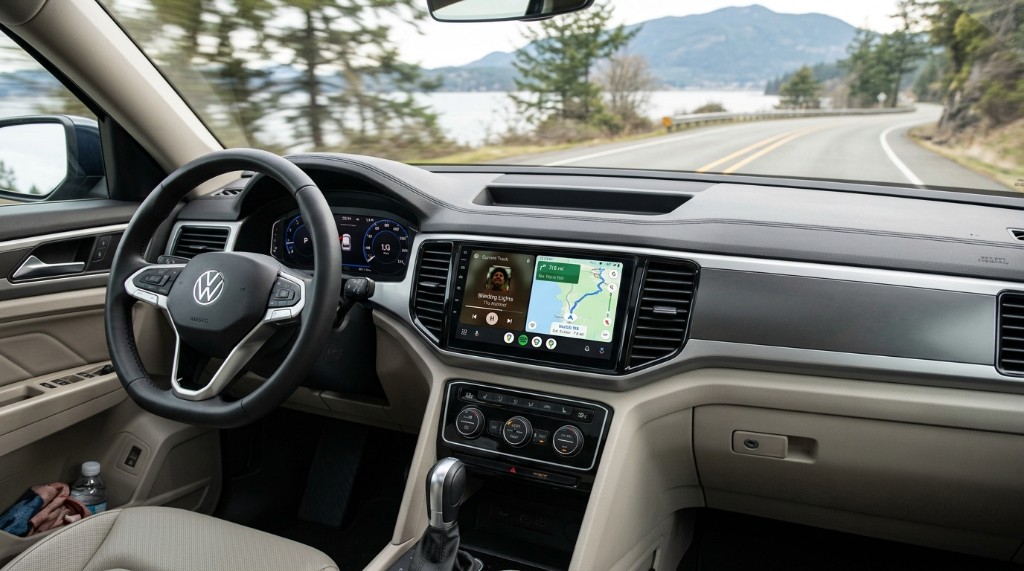
Qué necesitas antes de empezar para conectar tu android auto
Para activar la conexión sin cables necesitas cumplir con los siguientes requisitos básicos:
-
Smartphone con Android 11.0 o superior (o Android 10 compatible en equipos Google/Samsung).
-
Wi-Fi y Bluetooth activos en tu teléfono móvil.
-
App de enlace en la pantalla (como ZLink, SpeedPlay, TLink o CarLink).
Si no estás seguro de si tu pantalla cuenta con estas aplicaciones o necesitas actualizarla, en Station999 lo resolvemos por ti.
Paso a Paso: Configuración de Android Auto Inalámbrico
Sigue estas instrucciones para dejar tu sistema configurado en pocos minutos:
Paso 1: Configura los permisos en tu smartphone
Ingresa en tu teléfono a Ajustes > Aplicaciones > Android Auto. Asegúrate de que la opción "Android Auto inalámbrico" esté habilitada y verifica que la app tenga concedidos los permisos de ubicación, teléfono y dispositivos cercanos.
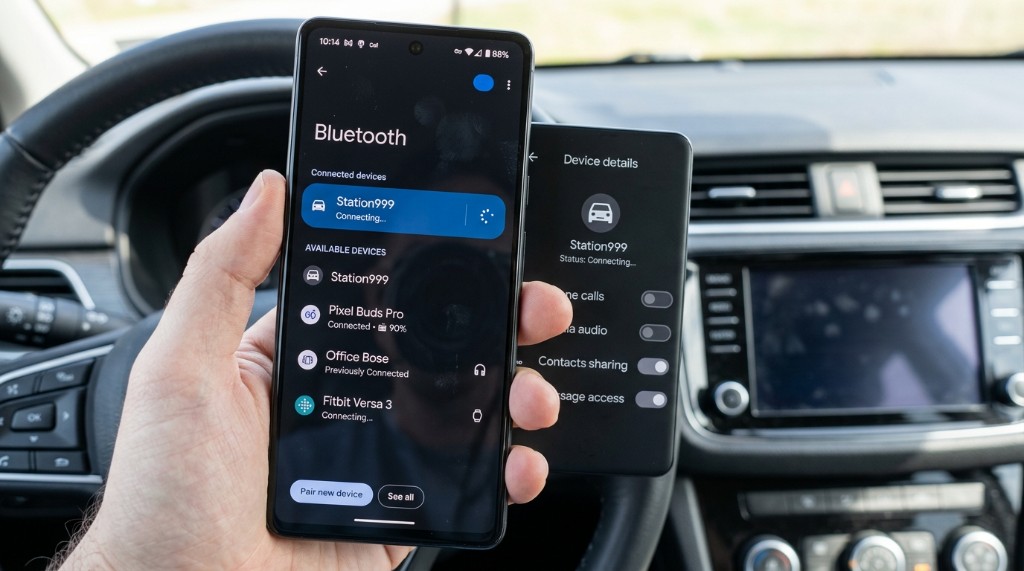
Paso 2: Empareja el teléfono por Bluetooth
Enciende tu pantalla Android y abre la sección de Bluetooth. Haz clic en Buscar dispositivos y, desde tu celular, selecciona el nombre de la pantalla para vincularlos. El Bluetooth servirá como enlace inicial para autorizar la conexión.
Paso 3: Abre la aplicación de enlace en tu pantalla
En el menú de tu pantalla Android, abre la aplicación nativa de duplicación (la más habitual es ZLink o TLink). La aplicación detectará automáticamente tu smartphone mediante el emparejamiento Bluetooth previo.
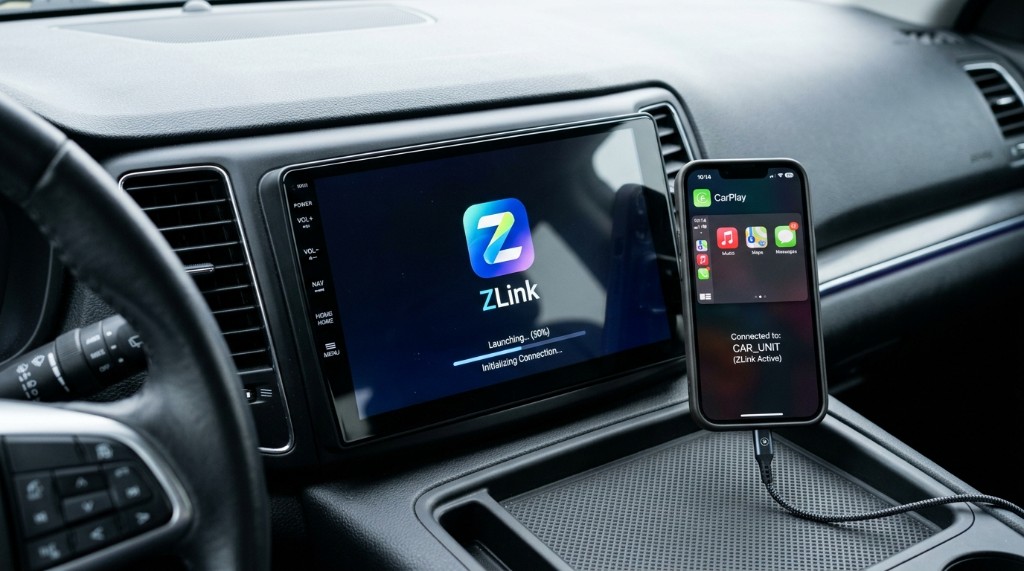
Paso 4: Confirma la proyección en tu pantalla
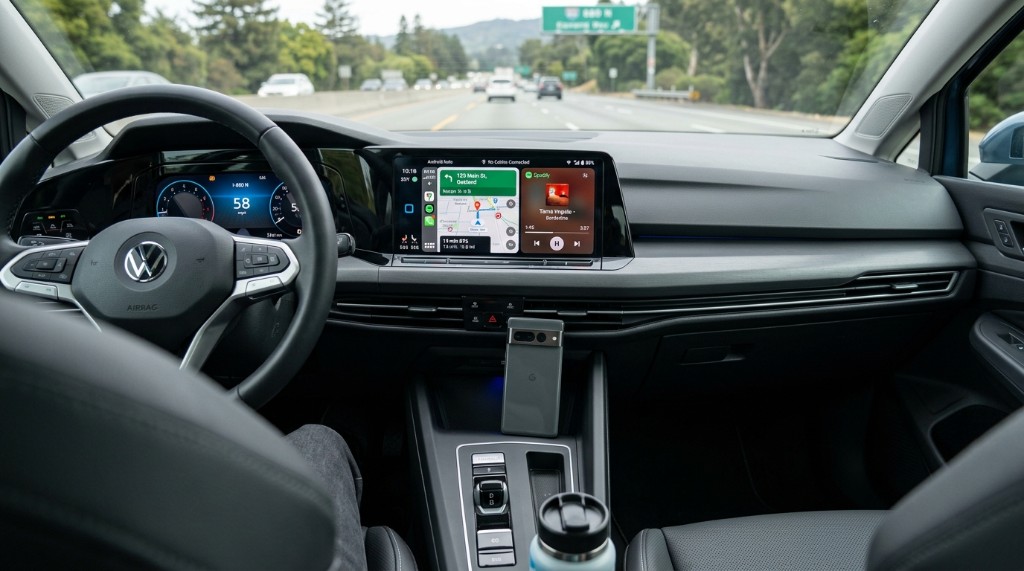
En la pantalla de tu celular aparecerá un mensaje emergente solicitando permiso para iniciar Android Auto. Presiona Aceptar o Usar Android Auto. En cuestión de segundos, la interfaz con Google Maps, Spotify y Waze se desplegará en tu tablero.
¿Problemas con la conexión? En Station999 te ayudamos
Si después de intentar estos pasos tu pantalla se congela, no detecta la red Wi-Fi o la app ZLink pide activación, no te preocupes. En Station999 hacemos absolutamente todo lo que necesitas para tu pantalla Android:
-
Diagnóstico y solución de errores: Resolvemos fallas de vinculación, desinterrupciones de señal y problemas de software.
-
Actualización de Firmware: Habilitamos funciones inalámbricas en equipos compatibles.
-
Instalaciones profesionales: Montamos tu pantalla con acabados estéticos de fábrica y cableado totalmente protegido.
-
Asesoramiento personalizado: Te ayudamos a elegir e instalar el equipo ideal para tu modelo de auto.
-
¡Visítanos en Station999!
- No reniegues más con cables ni configuraciones complejas. Trae tu vehículo a nuestro local y deja que nuestros especialistas de Station999 dejen tu pantalla Android lista para disfrutar en ruta. ¡Te esperamos!